一键添加全部搜索源——最快完成首次配置
两种「全部添加」的位置
myacg 有两个地方可以一键添加全部搜索源,效果一样:
方式一:在线源仓库右下角按钮
这是最直接的方式。进入「在线搜索源仓库」后,右下角有一个醒目的蓝色大按钮「全部安装」,点一下就能把仓库里所有可用源装上。参考上一节 在线源仓库。
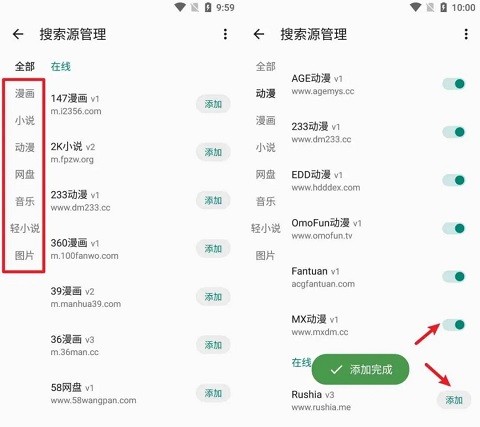
方式二:搜索源管理页分组操作
如果你已经在搜索源管理页,也可以通过分组操作批量添加:
- 在搜索源管理页点击右上角的选项按钮(三个点或齿轮图标)
- 在弹出菜单里选择「当前分组操作」
- 在分组操作里选择「全部添加」
这个方式适合已经安装了部分源、想一次性补装所有源的场景。
推荐做法
对于第一次使用 myacg 的用户,建议直接用方式一点击在线源仓库的「全部安装」,简单粗暴不出错。后续如果发现某些源搜不到东西,可以在搜索源管理页手动禁用或删除。
安装之后检查
全部源装上后,可以在搜索源管理页按品类查看已安装的源列表。点击任意一个源可以进入详情页,看到它的:
- 源名称和所属分组
- 源状态(启用/禁用)
- 内部规则摘要
- 测试按钮(可以手动测试源是否能正常返回结果)
源太多了怎么办
如果装完全部源之后觉得搜索结果太杂,可以:
- 在搜索源管理页找到不想要的源,点击禁用开关关掉它
- 或者直接删除该源
禁用是更安全的选择——删除了之后想找回还得重新从在线仓库装。
源的启用与禁用
在搜索源管理页,每个源的右侧都有一个开关按钮。蓝色表示启用,灰色表示禁用。
搜索时,只有已启用的源会参与搜索和内容发现。禁用的源保留在列表里但不工作。
常用操作参考: